Publicaciones en Mercado Libre
📦 Publicación y Gestión en Mercado Libre
Section titled “📦 Publicación y Gestión en Mercado Libre”🧭 1. Acceso al módulo de publicaciones
Section titled “🧭 1. Acceso al módulo de publicaciones”Dirígete a: Panel → Publicaciones → Listado
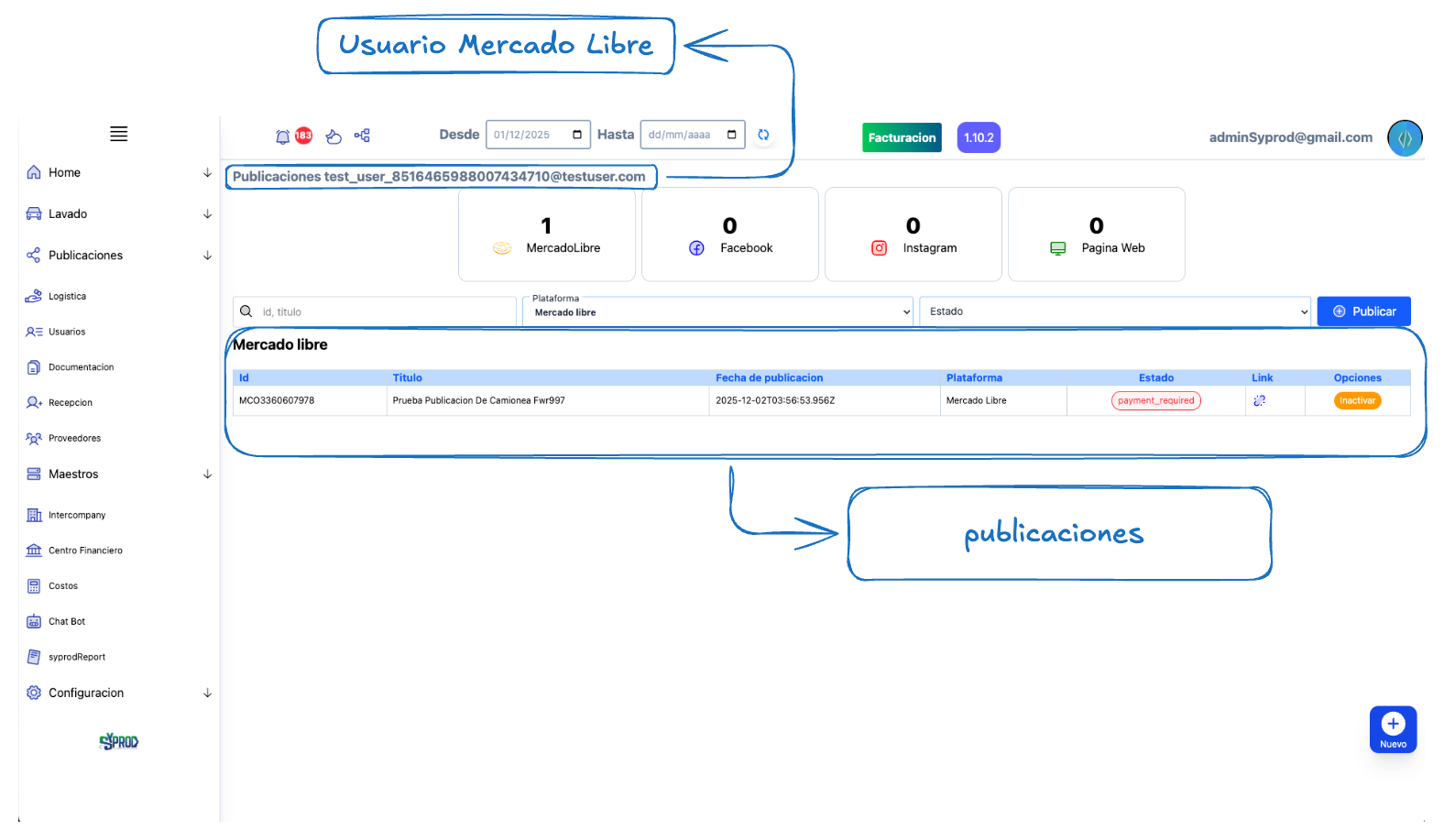
En esta pantalla podrás:
- Ver cuántas publicaciones se han hecho por plataforma (Mercado Libre, Facebook, Instagram, página web).
- Ver la tabla completa de publicaciones realizadas:
- Título o referencia del vehículo
- Plataforma
- Link de la publicación
- Estado
- Botón Inactivar (detiene o cierra la publicación)
- Usar el botón Publicar, que redirige al inventario de vehículos.
🎥 Tutorial completo :
Section titled “🎥 Tutorial completo :”🚗 2. Publicar vehículos en Mercado Libre
Section titled “🚗 2. Publicar vehículos en Mercado Libre”2.1 Podemos dar click en el boton de publicar o dirigirnos a el inventario.
Ruta:
Panel → Maestros → Vehículos
Allí verás una tabla con todos los vehículos registrados. En la columna Publicación, aparecerán los logos de las plataformas donde cada uno ya ha sido publicado.
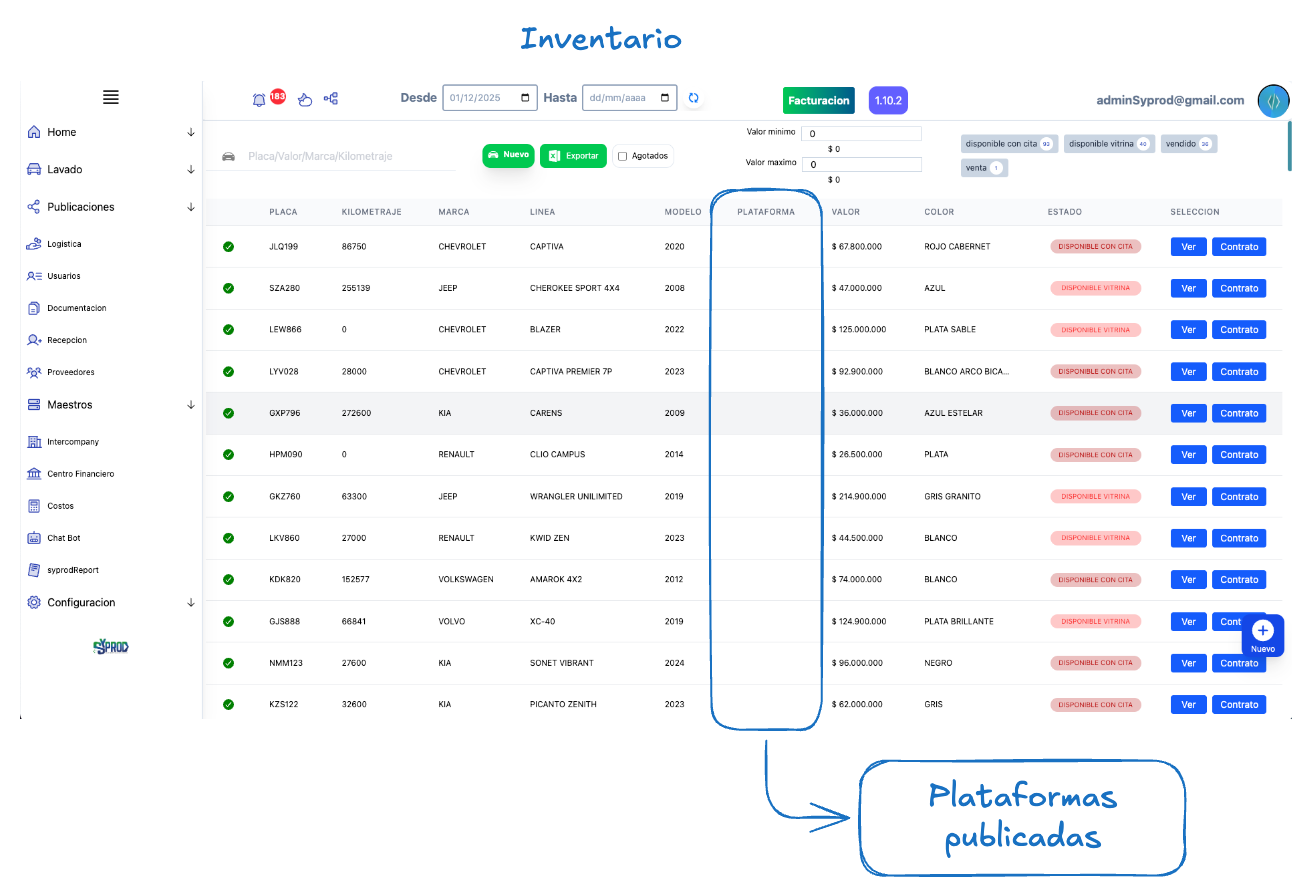
2.2 Abrir la ficha del vehículo
Section titled “2.2 Abrir la ficha del vehículo”- Selecciona un vehículo.
- Haz clic en Ver.
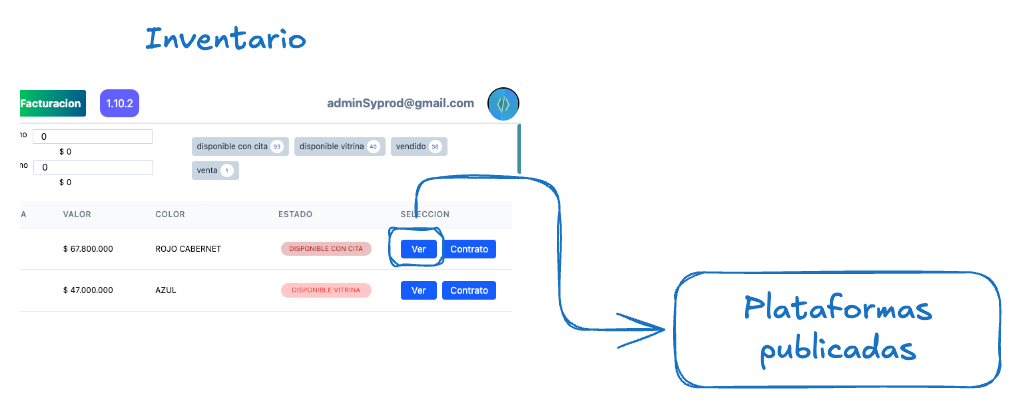
- Encontrarás dos pestañas:
- Vehículo (información general)
- Publicar (para enviar el vehículo a las plataformas)
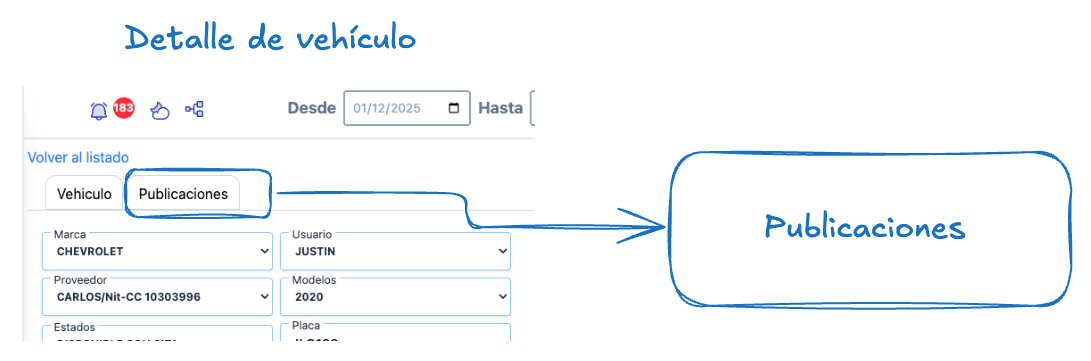
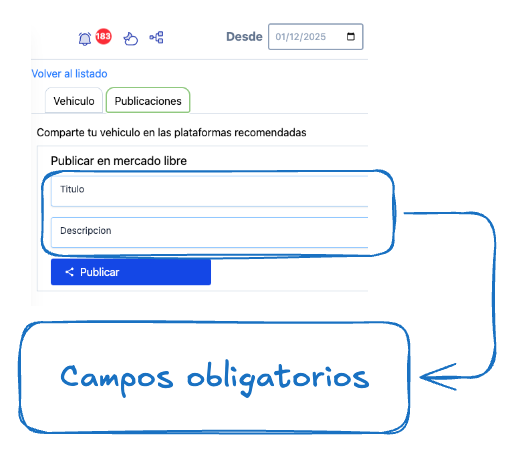
2.3 Completar los datos obligatorios
Section titled “2.3 Completar los datos obligatorios”En la pestaña Publicar el sistema solicita:
Título ⭐ (requerido por Mercado Libre)
Descripción ⭐ (requerida por Mercado Libre)
Si no completas ambos campos, la publicación fallará y el sistema mostrará un error.
2.4 Finalizar la publicación
Section titled “2.4 Finalizar la publicación”Haz clic en Publicar
El sistema cerrará automáticamente la ventana del vehículo
Verás un mensaje indicando que la publicación fue exitosa
🔄 3. Verificación y estados de publicación
Section titled “🔄 3. Verificación y estados de publicación”Regresa a:
Panel → Publicaciones → Listado
Allí podrás ver el estado actual de cada publicación.
Estados posibles: Estado Significado active La publicación está activa en Mercado Libre required_payment Falta realizar el pago de Mercado Libre para activarla 💳 4. Activación de publicaciones con estado “required_payment”
Para activar una publicación pendiente:
Entra a tu cuenta de Mercado Libre
Ve a: Mi Perfil → Publicaciones
Selecciona la publicación marcada como pendiente
Haz clic en Pagar
Completa el proceso
Una vez pagado:
Mercado Libre cambiará su estado a activa
Cartmots actualizará automáticamente el estado a active